
 株式会社ベントサイド
最新情報

8.予約・来院管理(アットレセの「来院管理機能」をお使いになる場合) 

15.処置セットのカスタマイズ (処置セット・薬剤セットをカスタマイズする時にご入力ください)
16.オンライン資格確認(マイナンバーカード等でのオンライン資格確認)
17.リコール機能(リコールはがきの印字や宛名データの出力を行うときにご使用ください)
18.自費機能(自費カルテ作成、自費領収証の印刷、自費見積書の作成)
こんなときは(トラブルシューティング)
画面関連「アットレセ画面の一部がズレて表示される」(アットレセに表示するフォントの設定方法)
「入力した文字が画面にすぐに表示されない」「画面の表示がとても遅い」「データの保存が出来ない」
領収書やカルテなどの書面が表示されず白色や灰色の画面になる。
領収書やカルテなどを印刷するときに「ポップアップがブロックされました。・・・」のコメントが表示されて印刷ができない。
領収書やカルテなどを印刷するときに一部の文字が表示されない、または書面の書体を変更したい(Google Chromeご使用の場合)
領収書やカルテなどを印刷するときに一部の文字が表示されない(Microsoft Edgeご使用の場合)
画面にリングカーソル(くるくる回るマーク)が表示され30秒以上まわっている
「Google Chrome」で画面上のツールバーを表示しないで入力画面を大きくする
入力関連「患者さんの保険内容が変更になった場合」(75歳になって後期高齢者保険(39・・・)になった場合など)
「患者負担割合を変更したのに、すでに入力されているカルテ画面で患者負担金が変更されていない。」
「プルダウンメニュー」内や「病名検索」でもお探しの病名が見つからない場合
「処置セットのカスタマイズを行ったのに、入力画面で処置や薬剤が表示されない」
「装着(補管中など装着材料のみ算定時)0点」を同時に算定してください。のメッセージが出る
「特別対応加算」算定患者様に特掲診療料を50/100加算にて算定をする場合
「70歳未満で、39から始まる後期高齢者番号をお持ちの患者様」の患者負担割合の入力方法
「北海道基準の患者負担分を市町村が助成」する2種類の公費番号の入力方法
レセプト関連「国保用CSVダウンロード」「社保用CSVダウンロード」のボタンを押してもダウンロードが始まらない
「国保用CSVダウンロード」「社保用CSVダウンロード」のボタンを押しても保存先を聞いてこない
「レセプトデータのファイル名に「RECEIPTS (1).UKE」のように勝手に番号がついてしまう」
「CD-Rをパソコンにセットしても自動でCDフォルダーが開かない場合は」
「ダウンロードしたレセプトデータを格納するフォルダー」をつくる。
「保険情報切替日を追加し、別の保険情報を登録したのにレセプトが2枚に分かれない。」
「レセプトの転帰区分に「死亡」あるいは「治ゆ」を記録したい場合は?」
「診療報酬明細書」のボタンを押しても診療報酬明細書(レセプト)が表示できなくなった(いつまでたっても白い画面のまま)。
「レセプトデータ」ダウンロード後、入力内容の修正をして再度「レセプトデータ」のダウンロードしても内容が変わっていない場合
その他「乳幼児」「ひとり親」等の公費を併用レセプトとして支払基金(社保)へ請求できる自治体
「東日本大震災被災者や平成28年熊本地震(支払免除)のレセプト」の出力、請求方法


*保険者番号等の番号の入力は左端から入力いただいて結構です、保存時に右揃えになります。
・患者新規登録時は、「保険情報切替日」欄には新規登録当日の3カ月前の1日が自動入力されますので、追加や変更はしないでください。
・「初診日」は新規登録当日の日付が自動入力されます。
<患者負担割合>負担割合は年齢より自動入力されますが、前期・後期高齢者で「1割」負担以外の場合は手動にてをご入力ください。
・公費番号をお持ちの場合は「公費あり」欄にチェックをお入れ戴き、公費番号のご入力と共に、必要に応じて患者負担割合欄、月次上限欄、日次上限欄のそれぞれの欄にご入力ください。
医療費助成(マル障、マル乳、マル親 等)がある場合:
受給者資格証の「公費負担者番号」「受給者番号」を、患者詳細画面の「公費負担者番号」「公費受給者番号」欄にご入力ください。
「
「
「
としてご利用ください。
福祉医療費助成を併用レセプトとして支払基金・国保へ請求できない自治体の場合
福祉医療費助成の負担者番号・受給者番号は公費2の欄にご入力ください(上の公費欄は空欄)
また負担者番号の1桁目が「1」「2」「5」の場合は1桁目は空欄としてください(国の公費と重複するため)。
生活保護(12・・・)の場合
「公費負担者番号」「受給者番号」を、患者詳細画面の「公費負担者番号」「公費受給者番号」欄にご入力ください。
生活保護の医療券に記載の「交付番号」は、「医療券交付番号:」というコメント(医療券で検索できます)を月に1度採用後、ここに医療券交付番号をご入力ください。
各項目をご入力後、右下の「保存」ボタンを押して患者登録を完了します。
患者さんの保険内容が変更になった場合
(保険変更や、負担割合の変更、75歳になり「後期高齢者」となった場合など)
患者詳細画面にて新しい保険情報を追加登録する方法:
1.「保険情報切替日」プルダウン内に表示されている「追加」をクリック。
2.「患者情報追加」ポップアップが開きますので、新しい保険情報での最初の診療日を「年月日」欄に入力して追加ボタンを押します。
(「保険情報切替日」は新しい保険での最初の診療日をご入力ください)
3.患者詳細画面(保険情報以外はマスクされた状態で)が表示されますので、新しい保険情報に書き換えて「保存」をクリックすると、新しい保険情報が登録されます。
住所などのマスクされた項目を変更するときは、一度「保存」した後に書き換えてください。

今までのレセコンのカルテ番号を入力したい場合
アットレセの患者番号は自動的に採番されますので、旧カルテ番号の1番から入力またはデータのインポートをする意外に合わせることはできません。
アットレセ上におきまして旧カルテ番号をご入力されます折は、備考欄にご入力ください。患者一覧画面で旧カルテ番号を備考欄に入力し検索ボタンをクリックすることで検索ができます。
次の入力欄への移動は、キーボードの「Tab」キーを使いますと便利です。
50/100加算にて算定をされる「著しく診療が困難な障害者」の場合は、「困難(障)」欄にチェックを入れてください。
(「特別対応加算」算定患者様に特掲診療料を50/100加算にて算定をされる場合は「困難(障)」欄にチェックを入れてください)
高額療養費欄の月額上限は、70歳以上の場合は自動入力されます(認定証ありの場合は下記上限額等をご入力ください)。

高額療養費現物給付(月次患者負担上限額)
70歳以上または後期高齢者:(1割負担)または(2割負担)18,000円
70歳以上または後期高齢者:(区分Iまたは区分II認定証提示)8,000円
上記上限負担額はアットレセでは患者詳細画面で自動設定・表示されます。
70歳未満で「限度額適用認定証」等を提示されたとき、
「限度額適用認定証」等記載の負担上限額を高額療養費「自己負担月額上限」欄にご入力ください。
デジタルレントゲンシステム等への患者情報連携
デジタルレントゲンシステム等へのアットレセからのエクスポートデータは、
「アットレセ」で新患登録を行い「保存して連携先にも出力」ボタンをクリックすることで、デジタルレントゲンシステム等へ患者情報を送信します。
転送するファイルは「患者番号,患者氏名,カナ氏名,性別,生年月日yyyy/mm/dd」のデータとなります。
・「患者負担割合を変更したのに、すでに入力されているカルテ画面で患者負担金が変更されていない」場合
患者詳細画面で負担割合などを変更し、すでに入力されているカルテの患者負担金も変更したい場合は「上書き保存」する必要があります。
カルテ画面で負担金などを変更したい日付けをクリックし、その日の入力画面が開きましたら画面右下の「保存」をクリックしてください。
「同日のデータがあります、上書きしますか?」で「はい」をクリックして負担割合などの変更が反映されます。
・「保険情報切替日を追加し、別の保険情報を登録したのにレセプトが2枚に分かれない」場合
カルテ画面で該当日を削除(処置入力画面を開き、右下の「削除」をクリック)後に再度処置の入力を行ってください。
・「患者詳細画面」で一度「削除」した患者を復元する
「患者検索画面」下の「削除した患者の復元」をクリックし、開いた画面で復元したい患者番号を入力後「復元」をクリックします。
「メインメニュー」の「診療」ボタンを押して患者検索画面を表示します。
カルテを開く患者さんを「患者番号」や「患者名」で検索し表示された患者名より該当する患者さんを選んで押して「患者詳細」画面を開きます。上の「カルテ」タブを押して該当患者さんのカルテを開きます。
次に 「カルテ画面」左下の「処置新規登録」ボタンを押して「カルテ入力画面」を開きます。

<カルテ入力画面>
最初に処置日を入力します(カレンダーで選択できます、標準値では自動的に当日の日付となっています。)

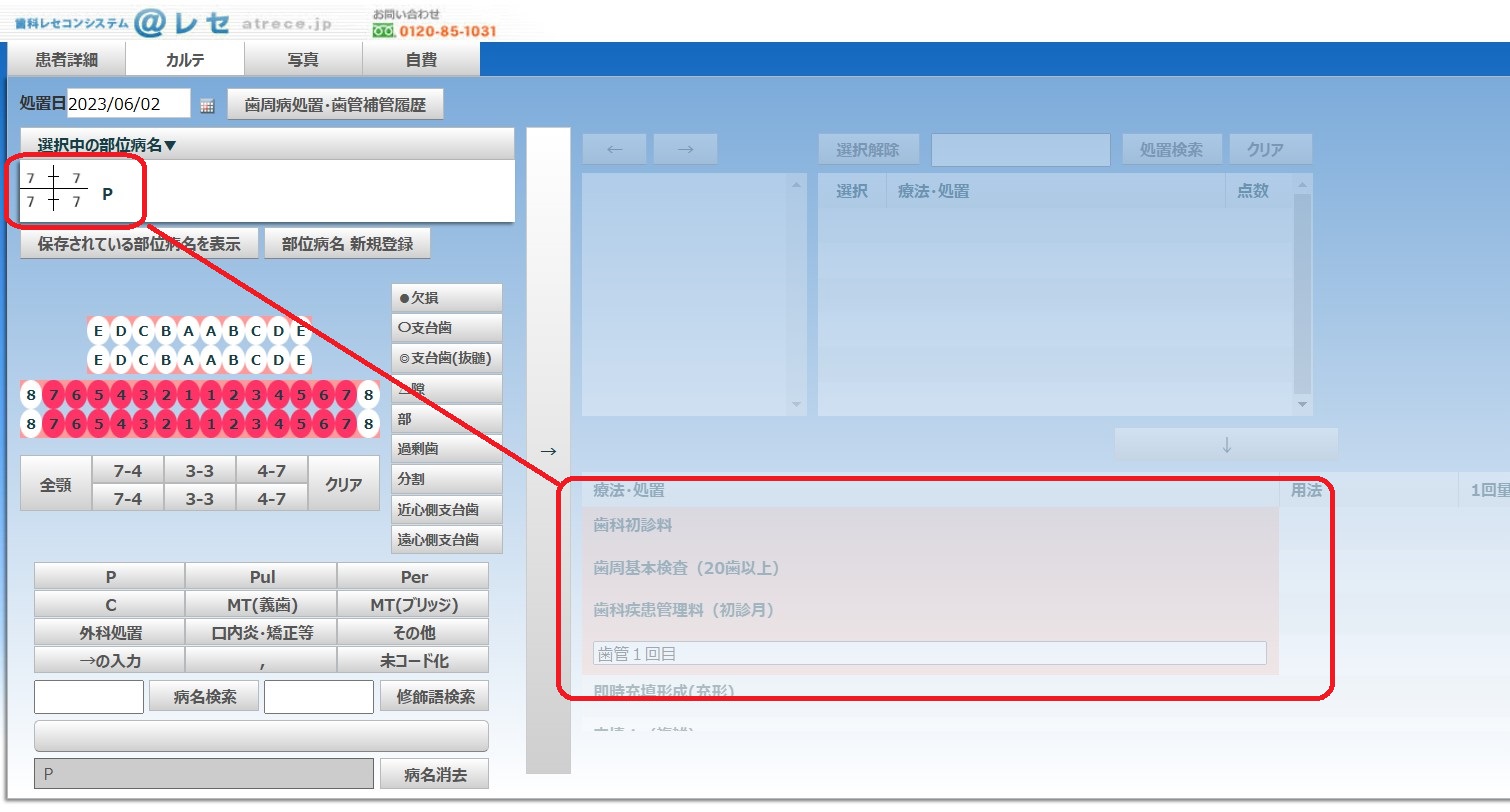
<新規 部位・病名選択>
まず「部位新規登録ボタン」を押し

該当部位を押して選択し、(「口角炎」等の場合、部位の入力は不要ですので「部位新規登録」ボタンを押した後そのまま「病名」選択を行ってください)

下の病名「グループ欄」より病名グループを選んで押します。
次に下の「病名」欄より該当する病名をプルダウンメニューより選びます。
移行病名は「→」、併記病名は「,」ボタンを押してから次の病名を選択してください。

プルダウンメニュー内にお探しの病名が見つからない場合、下の「病名検索」「修飾語検索」左の窓に検索語句(病名等の一部または全部)を入力し「病名検索」または「修飾語検索」ボタンを押してください。下に候補病名がプルダウン表示されます。

プルダウンメニュー内や「病名検索」でもお探しの病名が見つからない場合は、「未コード化」ボタンを押して

一番下の「病名欄」に病名をキーボード入力(全角で入力)してください。


入力後、再度「未コード化」ボタンを押して決定します。

<部位・病名の再選択>

処置をする部位病名を選択し「選択」ボタンを押した後に、中央の右向き矢印 → を押して右側の処置入力エリアに移動し処置の入力をします。

また、すでに入力した部位や病名の変更をされる場合は、左上の「選択中の部位病名」下の空欄または「保存されている部位病名を表示」ボタンを押すことで(既に登録されている部位病名を)一覧表示し診療部位を選択し「選択」ボタンを押した後に、下の部位ボタンや病名ボタンにて選択変更ください。
6番7番の分割歯支台歯表記に関しましては、「近心側支台歯」と「遠心側支台歯」ボタンをご利用ください。該当歯選択後に各ボタンをクリックすると支台歯指定が出来ます。
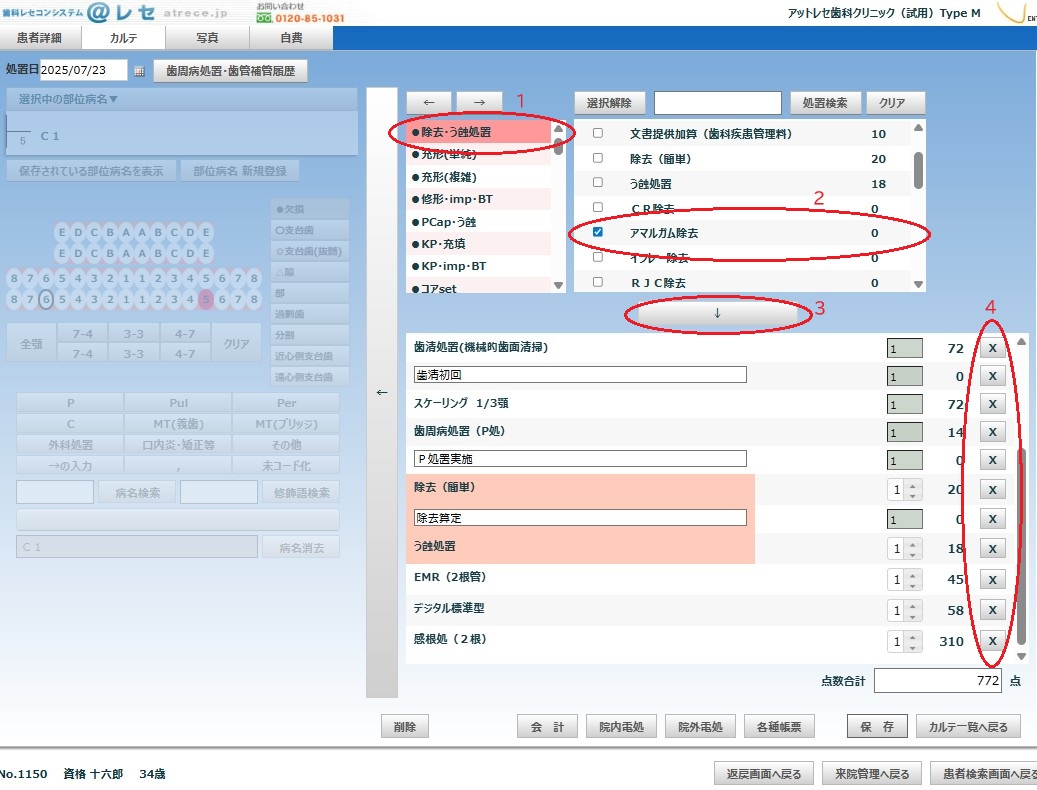
中央の右向き矢印→ を押して右側の処置入力エリアに移動し、

使用する「処置セット」を選択します。

採用する処置名左のチェック欄を押して選択し(採用しない処置のチェックをはずす場合もそのチェック欄を押してください)、

下向きの矢印↓ を押して、チェックした処置を採用します。

算定数は右の上下矢印またはキーボードで数値(半角)を入力して変更してください。
右の点数欄には処置の単価点数が表示され、該当算定数分の点数は右下の点数合計に加算されます。
<左画面で選択した部位や歯数に応じて、対応する(部位や歯数の)処置が表示されます>
例)「スケーリング」を採用すると、左画面で選択した歯数に応じて「スケーリング1/3顎加算」も自動採用されます。
処置入力画面右上にある「処置検索」ボタン左の検索欄(空欄)に、2~3文字程度ご入力の上「処置検索」ボタンをクリックすることで検索出来ます。
<点数がゼロのものは薬剤またはコメントです>薬剤はチェックを入れて画面右下におろすことで点数表示されます。
コメントを入力するときはコメント左にチェックを入れて採用をしてください。詳細は「4.コメント入力」をご覧ください。
・「健康診断(健診)から」で診療する場合(再診料算定でも初診日が変更になる)は、
患者詳細画面で、その診療日の日付で「保険情報切替日」を追加してください(その他の部分は変更する必要はありません)。
初診日だけが変更になった保険情報が追加され、保険情報はそのままで初診日がその診療日になったレセプトが記録されます。
コメントは「健康診断(健診)から」を検索して採用してください。
・入院や院内紹介等により初診料・再診料を算定しない場合は、
「初診料 算定なし(初診日更新)」または「再診料 算定なし」や「再診料(非算定)」を同時に採用することで初診料や再診料が無くても保存できます。
なお、「初診料 算定なし(初診日更新)」を採用すると初診日が更新されます。
「一回量」欄は一回量として処方する錠数等を右の上下矢印またはキーボードで数値(半角)を入力してください(一日の数量は一回量×用法数にて自動計算されます)。
「算定数」欄は処方する日数(頓服の場合は回数)を右の上下矢印またはキーボードで数値(半角)を入力してください。
「用法」「一回量」「算定数」が入力されますと一日分の点数が自動計算され右の点数欄に表示されます、該当日数分は右下の点数合計に自動加算されます。
軟膏、ウガイ薬等は「用法欄」にて外用をお選びいただき、 「一回量欄」には処方する外用薬の総グラム数(mL数)を入力し「算定数欄」は「1」のままにしてください(処方せんを印刷する場合は算定数欄に本数を入力しても結構です)。
注射、点滴薬剤も「用法欄」にて外用をお選びください。
用法および算定数(日数)が同じ2種類以上の薬剤に関しましては「合剤」として計算され、1種類の欄に合計点数が計算され、そのほかの欄は0点表示となります。

画面右上では薬剤の点数は「0」となっていますが、
チェックした薬剤を画面右下におろすことで、薬剤の点数は自動計算されます。
<特定薬剤>診療中に使用した薬剤は(特定)のついた特定薬剤をご採用ください。
<処方せんの出力>右下の「各種帳票印刷」ボタンを押して、一番上の「処方箋」ボタンを押すと処方せんが表示されますのでブラウザの印刷ボタンを押して印刷してください。
処置入力画面にて「処方せん料」を採用すると(院外処方となり)、入力された薬剤の点数は0となります。
部位・病名・処置および数量が確定したら右下の「保存」ボタンを押してカルテに登録します。
カルテ一覧が表示されますので内容を確認してください。
処方せん発行時に「一般名処方」を行う場合は、薬剤は名称の前に(般)の付いたものを必ずご採用ください。
例:(般)ロキソプロフェンNa錠60mg(ロキソニン錠60mg等を処方する場合)
薬剤名称の前に(般)の付いたものを採用しませんと、処方せんに(般)の付いた薬剤が記載されず、「一般名処方加算」は算定できません。


「除去対象物」「一歯二窩洞」「健康診断の結果に基づき治療開始」「残根上の義歯」等、摘要欄へのコメントが必要な処置をご採用のときは、「処置セット」内より「処置」の採用と共に「コメント」をご採用ください(コメントは点数が0となっています)。
コメント内空欄への日付等の入力は採用後の右下欄でご入力ください(日付等入力時にスペースはツメずに残したままで結構です、保存時に自動で詰まります)。採用したコメントはレセプトへ反映されます。

処置セット内に使用したいコメントが無い場合は、
コメント関連の処置セットよりどの欄(カルテまたはレセプト摘要欄)に記入する「コメント」かを選択し、右欄に表示される「コメント」より該当するものを選び、
下向きの矢印↓ を押して採用してください。
右欄に表示される「コメント」に該当するものがない場合は、「*」の付いたコメントを採用後に右下欄にてコメントの入力(上書き)を行ってください。

なお、カルテ印刷時に1行に印字可能な文字数は32文字までですので、33文字以上入力する場合は再度「*」の付いたコメントを採用後右下欄にてコメントの入力(上書き)を行ってください。
「摘要へのコメント(部位付)」とセット「コメント(摘要欄)部位付」はレセプト摘要欄に部位と共にコメントが印字され、「その他へコメント(部位付)」はレセプトその他欄に部位と共にコメントが印字されます。
電子請求レセプトに於きましては「摘要欄コメント」と「その他欄コメント」等の区別はございません。レセプト用コメントを新たにキーボード入力される折は「*摘要へのコメント(部位付)」または「*摘要欄へのコメント」に上書きしてください。
「*摘要へのコメント(部位付)」は摘要欄に部位と共にコメントが印字され、
「*摘要欄へのコメント」は摘要欄にコメントだけが印字されます。
前に「・」の付いているコメントはカルテへのコメントです( 例: 「・ラバーダム」等 )。レセプトへは記載されず、カルテ画面のみに記録されます。
浸麻を算定出来ない充形や修形などの処置算定時は「・浸麻 OA+麻酔薬剤名〇〇〇」というカルテコメントを同時にご採用ください。
定型文ではないカルテコメント(レセプトには記載しない)をキーボード入力するときは「・ 」を選択して採用後、画面右下にて「・ 」部分にコメントをキーボード入力してください。
コメント「*主訴」を採用後、主訴内容を入力上書き保存していただきますとカルテ印刷時に主訴欄に印字されます。主訴として入力した内容はカルテ一覧画面では点数欄に「×1」が付記されています。
「残根上の義歯」コメントは、画面左で該当部位を選択(病名はP等)後、右画面にてコメント(摘要欄)部位付「残根上の義歯」を選択・採用ください。
患者様ごとに使用頻度の高い摘要欄コメントをご登録いただくことが出来ます。
患者詳細画面左下のコメント1~3の欄に入力し保存をしてください。

ここでコメントをご登録いただきますと、カルテ入力画面で処置セットリストの一番下に「患者別コメント」という処置セットが作成され、登録されたコメントはその中に表示されますので、そこからご採用ください。
この機能は、訪問診療時の「通院困難理由」「訪問先」等の入力にご利用いただけます。
その折は「訪問先名」または「通院困難」の4文字を必ず含んでご登録ください。

処置セットのカスタマイズ時に、お使いになりたいコメントが見つからない場合、医院様ごとに「使用頻度の高いオリジナルコメント」を入力し登録しておくことをお勧めいたします。
「メインメニュー」の「基本情報管理」ボタンを押して「オリジナルコメント設定」ボタンを押してください。
画面右上の「新規コメント追加」ボタンを押すとコメント登録が出来ますので、「コメント種別」の選択とともに登録するコメント内容をキーボード入力してください。
入力後、右上の「保存」ボタンを押して入力した内容の保存を行い、右下の「戻る」ボタンで元の画面に戻ります。
登録したコメントは処置入力画面で処置セットリストの一番下の「医院別コメント」という処置セット内に登録されます。

「カルテ一覧」ならびに「カルテ印刷」での処置の表示順を、カルテ入力画面(右下)において処置名をドラッグアンドドロップ
することで入替えが出来ます。
入替えた後「保存」ボタンを押してください。カルテは入替えた入力画面(右下)のとおりにに印刷が行われます。なお、タブレット端末ではこの機能(入替)は出来ません。

その部位病名で算定された処置が、右下の「採用処置欄」で赤く表示されます。
「メインメニュー」の「診療」ボタンを押して患者検索画面を表示します。
内容を変更したいカルテを開く患者さんを「患者番号」や「患者名」で検索し、表示された患者名より該当する患者さんを選んで押して「患者詳細」画面を開きます。上の「カルテ」タブを押して該当患者さんのカルテを開きます。
【カルテ画面で変更したい箇所を指して赤く表示し、クリックします。】
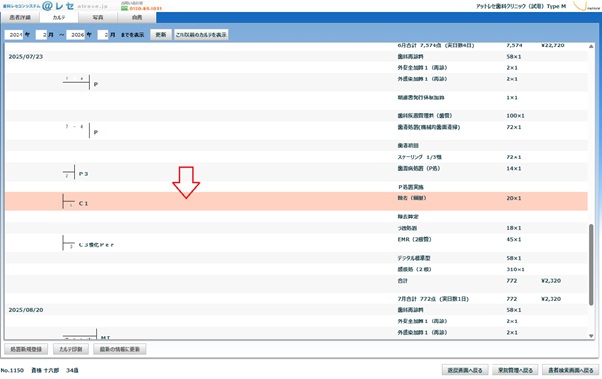

カルテ一覧で削除したい日付項目を押します。「カルテ入力画面」が開きますので、削除したい処置日が左上の「処置日欄」に表示されていることを確認して右下の削除ボタンを押します。確認をしてきますので「はい」を押して削除を実行します。カルテ一覧が表示されますので削除されたことを確認してください。

カルテ一覧で左下の「カルテ印刷」ボタンを押してください。該当患者さんの1号カルテ・2号カルテが表示されます、印刷は接続しているプリンターに普通紙(白紙)にプリント致しますのでブラウザの印刷ボタンを押してください。該当患者のカルテが表面から順に印刷されます。必要なページだけを白紙にプリントしてください。1号カルテの歯式図の入力はされませんので必要な場合は印刷後手書きでご記入ください。
処置入力画面右下の「各種帳票印刷」ボタンをクリックし表示される「各種帳票印刷」画面の「カルテ追記印刷」ボタンをクリックすると、その処置日に入力した内容だけが印刷画面として表示されます。 それまでの内容が印刷されているカルテをプリンターに手差しセットし追加で印字をしてください。 新しい部位病名や主訴が追加された場合はその部位病名等も1枚目に追記印刷されますので、それまでの1号カルテをプリンターに手差しセットし追加で印字をしてください。


なお、月次合計は「この日までを月次合計として1行印刷する」ボタンを押して追記印刷をしてください。

処置セット「再診」の中に見つからない場合は画面右上の処置検索欄に「同日」や「来院」と入力して検索してください。
電話での再診の場合は「同日電話等再診料」を採用してください。
<予約取消>
中央の「来院予定」欄から取り消したい予約の時間帯の患者名ボタンを押し、「予約を取り消す」ボタンを押して予約を取り消します。
<来院>
中央の「来院予定」欄から来院された患者名ボタンを押し、「来院された」ボタンを押して来院を確定します。

その日の処置入力画面で右下の「会計」ボタンを押します。
または、「メインメニュー」の「来院管理」ボタンを押して来院管理画面を表示します。
右の「診療」欄から診療済(ブルー表示)の患者名より会計を行なう患者名のボタンを選んで押しても会計処理が出来ます。

該当患者さんの会計画面が開きますので小物販売や自費の診療があった場合はこの画面でそれぞれの欄に入力してください。金額等を確認し「登録」ボタンを押します。
登録確認画面が表示されますので確認後承認をします。
領収書発行確認画面が表示されますので、発行する場合は「はい」を押して「明細書付き領収書」または「領収書」を発行します。印刷は接続しているプリンターに普通紙にてプリント致しますのでブラウザの印刷ボタンを押してください。 印刷用紙のサイズは印刷設定にてお選びください。上が領収証、下が領収証(控)ですので、切り離してご使用ください(ミシン目入りの用紙を使うと便利です)。


月次合計の会計を行う場合は「月次会計」ボタンを押してください。領収証発行確認画面が表示されますので、 発行する場合は「はい」を押して月次領収証を発行します。

レセプト画面で対象期間を入力後、「入力データチェック」ボタンを押します。

↓
該当期間におけるエラーチェックが実行されます。
↓
チェック結果は「患者番号」「氏名」「処置日」「エラーメッセージ」の順で表示されます。

チェック結果を印刷するときは、「コピーして印刷」ボタンを押すと、
「コピーしました。ワード等を起動し、貼り付けしてから印刷してください。」と表示されますので、
メモ帳やMicrosoft Word等のソフトを起動し、新しいページ上で右クリックし「貼り付け」ます。
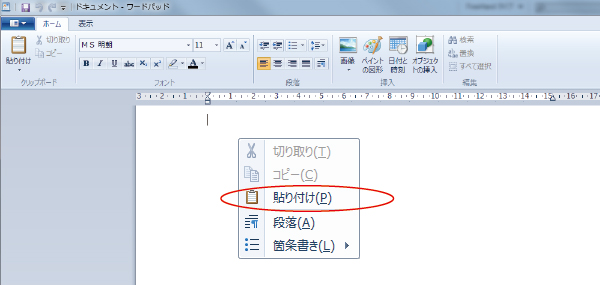
そして、そのソフト上で印刷を行ってください。
初めて「電子請求用レセプトデータ」をダウンロードするときは以下の(ステップ1)から(ステップ4)を実行してください(2回目以降は不要です)。
Windows の場合: 画面左下の「スタート」ボタンをクリックし、アプリ一覧から[Windowsシステムツール]をクリックします。または、画面左下の「スタート」ボタンを右クリックします。
↓
コントロールパネルをクリック
↓
[デスクトップの表示とテーマ]または[デスクトップのカスタマイズ]あるいは[フォルダオプション]をクリック
↓
[フォルダオプション]あるいは[エクスプローラーのオプション]を選択する
↓
『表示』タブをクリック
↓
詳細設定の項目の「登録されている拡張子は表示しない」というチェックを外す
↓
「OK」をクリック。
適当な(任意の)対象期間を入力し、「国保用CSVダウンロード」「社保用CSVダウンロード」どちらかのボタンを押します。
しばらくすると画面にメッセージ等が表示されます。
画面に表示される内容によって以下の(A)(B)(Ⅽ)のいずれかをクリックしてください。
(B)「ダウンロード RECEIPTS.UKEで行う操作を選んでください」のメッセージが表示される
(Ⅽ)「atrece.comからRECEIPTS.UKEを開くか、または保存しますか?」のメッセージが表示される
「ダウンロード RECEIPTS.UKEで行う操作を選んでください」のメッセージが表示された場合

右側の「名前を付けて保存」をクリックしてください。
「atrece.comからRECEIPTS.UKEを開くか、または保存しますか?」のメッセージが表示された場合

「保存」の右にある下向き矢印をクリックして「名前を付けて保存」を選択してください。
(「国保用CSVダウンロード」「社保用CSVダウンロード」のボタンを押しても、開くかまたは保存しますか?を聞いてこない場合)「名前を付けて保存」画面が開きます
保存先を聞いてますので画面左の「デスクトップ」ボタンを押した後に右下の「保存」ボタンを押します。
デスクトップにある「ステップ2で保存したファイルRECEIPT.UKE」を右クリック
・「プログラムから開く」をクリック「プログラムの選択」を選択し→(ステップ4)へ
・「プログラムから開く」が表示されない場合は「開く」をクリック
「このファイルを開けません」と表示されます。
動作の選択
「一覧からプログラムを選択する」を選択し、「OK」ボタンをクリック→(ステップ4)へ
「メモ帳」を選択し、
下の「この種類のファイルを開くときは、選択したプログラムをいつも使う。」にチェックを入れた状態で
「OK」ボタンをクリック


このステップ2でデスクトップに保存したRECEIPT.UKEファイルは必ず削除してください(右クリックをして「削除」を選択)。
以上で設定は完了です、下の<電子請求用レセプトのダウンロード>で請求データのダウンロードを行ってください。
デスクトップ上で右クリックし「新規作成」→「フォルダー」
新しいフォルダーが出来ますので「新しいフォルダー」に「国保レセプト」と上書き入力します。同様に「社保レセプト」というフォルダーも作成します。


乳幼児医療助成制度等の県市単位での公費負担を社保支払基金へ請求できない場合
秋田県・新潟県・茨城県・東京都・神奈川県・大阪府・和歌山県・鳥取県・岡山県・広島県・徳島県・宮崎県等が併用請求可能です。

「アットレセ」のレセプト画面で集計期間を入力し、「国保用CSVダウンロード」「社保用CSVダウンロード」それぞれのボタンを押します。
しばらくすると画面にメッセージ等が表示されます。
画面に表示される内容によって以下の(A)(B)(Ⅽ)のいずれかをクリックしてください。
(B)「ダウンロード RECEIPTS.UKEで行う操作を選んでください」のメッセージが表示される
「ダウンロード RECEIPTS.UKEで行う操作を選んでください」のメッセージが表示された場合
右側の「名前を付けて保存」をクリックしてください。
「atrece.comからRECEIPTS.UKEを開くか、または保存しますか?」のメッセージが表示された場合
「保存」の右にある下向き矢印をクリックして「名前を付けて保存」を選択してください。
(「国保用CSVダウンロード」「社保用CSVダウンロード」のボタンを押しても、開くかまたは保存しますか?を聞いてこない場合)
「名前を付けて保存」画面が開きます
レセプトデータの保存先を聞いてますので、画面左の「デスクトップ」①ボタンを押した後に、あらかじめ作成したフォルダー(国保レセプトまたは社保レセプト)②をダブルクリックして開き、

該当月のフォルダー➂をダブルクリックして開き、

画面内に何もなくなった時点で右下の「保存」ボタン④をクリックします。

「名前を付けて保存」画面が閉じますので、これで指定したフォルダーにレセプトデータがダウンロードされました。
保存したレセプトデータを以下の方法で媒体(CD-R等)にコピーし請求データとしてご提出ください。
以下の要領で「キャッシュの削除」を一度実施してから、再度「レセプトデータ」のダウンロードを行ってください。
(Google Chrome ご使用の場合)
1.Google Chrome画面右上にある「設定アイコン」(3つの点)をクリックします。
2.画面左の「セキュリティとプライバシー」 をクリックし 「閲覧履歴データの削除」 をクリックします。
3.「ダウンロード履歴」「Cookie と他のサイトデータ」 と 「キャッシュされた画像とファイル」だけにチェックが入った状態にします。
4.「データを削除」をクリックします。
5.Google Chrome を終了し、再度 Google Chrome を起動します。
(Microsoft Edge ご使用の場合)
1.Microsoft Edge画面右上にある「設定アイコン」(3つの点)をクリックします。
2.画面左の「プライバシー、検索、サービス」 をクリックし 「閲覧データをクリア」の「クリアするデータの選択」をクリックします。
3.「ダウンロードの履歴」と「Cookie および他のサイトデータ」と「キャッシュされた画像とファイル」だけにチェックが入った状態にします。
4.「今すぐクリア」をクリックします。
5.Microsoft Edge を終了し、再度 Microsoft Edge を起動します。
1.空のCD-RをパソコンのDVDドライブに挿入します。
2.モニターの右下に「選択して、空のDVDに対して行う操作を選んでください。」という通知が表示されますので、その表示をクリックします。

3.「空のDVDに対して行う操作を選んでください。」の画面が表示されますので、[ファイルをディスクに書き込む] をクリックします。

4.「ディスクの書き込み」ウィンドウが表示されますので、「USB フラッシュドライブと同じように使用する」を選択し、[次へ] をクリックします。

5.「フォーマット中」画面が表示され、フォーマットが開始されます。

6.フォーマットが完了するとドライブ内を表示した画面が表示されますので、[ディスクにファイルを追加するにはファイルをこのフォルダーへドラッグしてください]と記載されている部分に、 既にダウンロードしたレセプトデータをドラッグするか、コピーして貼り付けます。(フォルダーごとコピーをしないでください、RECEIPTS.UKEというファイルだけをコピーしてください)
 (ここで「ディスクへ書き込みの準備ができたファイル」が表示される場合、4.「ディスクの書き込み」で、「USB フラッシュドライブと同じように使用する」を選択し直してください)
7.15秒ほど待った後に、パソコンのDVDドライブの取り出しボタンを押します。
8.モニターの右下に「取り出しの準備中 お待ちください・・・。」という通知が表示されますので、書き込みが完了したCD-Rが排出されるまでお待ちください。
各支払機関様へレセプト請求データを磁気媒体(フロッピーディスク・CD-R等)により送付するときは光ディスク等送付書 [ダウンロード(保存)してご利用いただけます。Word形式:34KB] を添付してください。
*一度レセプトデータをダウンロードした後に、診療内容修正後、再度レセプトデータをダウンロードした時、すぐに保存画面に切り替わり修正前のデータがダウンロードされてしまうことがあります。
その場合はキーボードのF11を押して画面を切り替えた後に、再度レセプトデータをダウンロードを行ってください。
「メインメニュー」の「レセプト」ボタンを押してレセプト集計画面を表示します。
集計期間を入力し「総括請求書」・「国保請求書」「社保請求書」・「診療報酬明細書」それぞれのボタンを押します。通信環境や表示レセプト数により表示までに時間を要しますが画面表示されるまでお待ちください。なお、後期高齢者を広域連合番号にて集計する場合は、右のチェック欄にチェックを入れておいてください。
レセプトの内容を修正される場合は、該当する患者さんのカルテ画面を開いてカルテ画面(カルテ入力画面)上で修正を行ってから(修正方法は「5.カルテ内容の変更」ご参照)再度「レセプト」ボタンを押してレセプト集計画面を表示します(1名~数名分だけ再印刷する場合は次ページの<患者さんごとのレセプト内容の確認>の要領で表示し印刷してください)。印刷は接続しているプリンターにA4サイズ(普通紙)にてプリント致しますのでブラウザの印刷ボタンを押してください。レセプト用白地の穴あき用紙を使用すると便利です。
「国保総括表」に関しましては、アットレセ「レセプト」画面で「国保総括表」と「補足」を押して表示し各県の指定用紙への手書き転記をお願い申し上げます。 アットレセでは一律形式での表示となっておりますのでご了承ください。

表示されたレセプトから1枚のレセプトを探される場合は、画面上部のPDFの検索欄に患者名を入力して検索することが出来ます。

<患者さんごとのレセプト内容の確認>
「処置入力画面」において、右下の「各種帳票印刷」ボタンを押すと「各種帳票印刷」画面が開きますので「確認用レセプト表示」ボタンを押してください。該当患者さんのその処置入力月のレセプトが表示されます。

「子ども医療費助成」や「ひとり親家庭等医療費助成」などの「福祉医療費助成」公費を別途集計する必要がある場合、
レセプト画面の一番下にある「福祉医療費助成集計」というボタンをクリックすることで、福祉医療費助成の集計を行うことが出来ます。
集計結果の表から、各自治体専用の福祉医療費請求書(医療費助成請求書)へ転記を行ってください。
レセプトデータのダウンロードに際しましては、レセプト画面で「医療費等助成費(県単公費)レセプトを併用として社保へ請求」の
紙の診療報酬明細書では併用となって印字されていますが電子請求レセプトデータでは社保単独として記録されています。
電子請求であればそのままご請求いただいて大丈夫です。
福祉医療費請求書に関しましては一部「福祉医療費請求書(医療費助成請求書)」からも印刷できます。
<医療費助成制度を併用レセプトで支払基金への請求できる自治体に関して>
乳幼児医療・ひとり親家庭医療・障害者医療等の福祉医療費助成(地方単独医療費助成)公費を併用レセプトとして社会保険診療報酬支払基金へ請求できる自治体に関しましては、
「支払基金が受託している医療費助成事業」全国一覧全制度(乳幼児・ひとり親・重度心身障害者・その他)をご参照ください(掲載のある自治体の医療費助成は併用レセプトとして社保へ請求できます)。
医療費助成制度を併用レセプトで支払基金(社保)への請求する場合は、レセプト画面の「医療費等助成費(県単公費)レセプトを併用として社保へ請求」にチェックを入れてください。
1.各支払機関(社保支払基金・国保連合会)からの返戻レセプトデータをパソコンにダウンロードしておきます。この時のダウンロード先は、請求レセプトデータをダウンロードしたときと同じフォルダーに保存するとわかりやすく便利です。 返戻データのファイル名は「RECEIPTS.HEN」または「RECEIPTS.SAH」となっています。

2.レセプト画面の「返戻一覧」ボタンを押し「返戻画面」を開き、「返戻レセプトアップロード」の「ファイル選択」ボタンを押してダウンロードした返戻レセプトデータを選択しアップロードを実施してください。アップロードされた返戻レセプトデータの内容が返戻一覧に追加されます。
3.「返戻一覧」の返戻理由をもとに、各患者の入力内容を修正します。

4.「返戻一覧」の「再請求年月」欄を請求する年(西暦)月に設定した後、通常の月次レセプトデータをダウンロードすると、「返戻レセプトに対する再請求レセプトデータ」も含めて請求データが作成されます。
返戻一覧の「再請求年月(西暦)」欄は、同時に請求する診療年月(○月診療分と一緒に請求)をご入力ください。
なお、アップロードした「データの返戻再請求」は、再請求年月として指定した月のレセプトデータに含まれますが、紙レセ(診療報酬明細書)や請求書には含まれません。
1.返戻紙レセプトをもとに該当する患者のデータを開き修正します。
2.レセプト画面の「返戻一覧」ボタンを押し「返戻画面」を開き、「診療年(西暦)月」と「患者番号」を入力し「一覧に追加」ボタンを押して、返戻されたレセプトを1件ずつ一覧画面に登録します。

3.「返戻一覧」の「再請求年月」欄を請求する年(西暦)月に設定します。
4.レセプト画面の「返戻再請求集計(国保用)」または「返戻再請求集計(社保用)」のボタンで請求書を表示し印刷します。

5.手書き修正した「返戻紙レセプト」を、上記で印刷した請求書と綴じて返戻再請求レセプトとします(総括請求書が必要な場合は返戻分請求書より手書き集計してください)。
なお、返戻一覧に追加した「紙の返戻再請求」は、再請求年月として指定した月の紙レセ(診療報酬明細書)や返戻再請求分請求書に含まれますが、レセプトデータには含まれません。
月遅れ請求分に関しましては、該当月最終診療日の入力画面上にて処置セット「月遅れ請求」より「請求もれ西暦○○年○○月診療分と一緒に請求(数字を入力)」をご選択・採用いただき、「西暦○○年○○月診療分」の○○部分に請求する年月をご入力ください。該当レセプトが指定した月のレセプトとともにデータ集計されます。
同時にコメント「月遅れ請求分」もご採用ください、摘要欄へのコメントとして記載されます。


複数月分の月遅れ請求で、月遅れ請求されていない月がある場合
月遅れ請求されていない月の最終診療日(「請求もれ西暦 年 月診療分と一緒に請求(数字を入力)」が入力されている日)を開いて再度保存してください。
「請求もれ西暦 年 月診療分と一緒に請求(数字を入力)」が入力されている日は最終的に入力されている必要がありますので。

一番下の「確認用レセプト表示」は該当患者さんのその処置入力月のレセプトが表示されますので、患者さんごとのレセプト内容のご確認にご利用ください。
5種類の指導書面が印刷できます:患者名と医院名が印刷されますので、無地の用紙にプリント後、記入及びチェックを入れてください。コメントは作成されませんので印刷後手書きご記入ください。


訪問診療に関わる点数は処置セット「訪問」内よりお選びください。点数が0点のものは摘要欄等へのコメントです。

通院困難理由コメントのご入力は、処置セット「コメント(摘要欄)訪問」内より、通院困難理由コメント例をお使いいただくか、または採用後右下画面にて上書き入力をしてください。
診療時間のご入力は、自動採用される「訪問診療開始時刻; 時 分」および「訪問診療終了時刻; 時 分」に、右下欄にて空欄に時間をご入力ください。日付は自動で採用されます。なお、入力時にスペースはツメずに残したままで結構です、保存時に自動で詰まります(訪衛指の時間に関しても同様です)。

処置セット「コメント(摘要欄)訪問」内で訪問先をご入力されます折に、 「居宅」または「施設名(ここに上書きしてください)」を採用後、 施設名は「施設名(ここに上書きしてください)」に上書き入力してください。
患者詳細画面左下のコメント1~3の欄に入力し保存をしてください。
登録時に、訪問先名には「訪問先名」、通院困難理由には「通院困難」の4文字を含んでおいていただけますようお願いいたします(例;「訪問先名:○○の家」「△△のため通院困難」とご登録ください)。
ここでコメントをご登録いただきますと、カルテ入力画面で処置セットリストの一番下に「患者別コメント」という処置セットが作成され、登録されたコメントはその中に表示されます。
・衛生士が単独で訪問した場合は、「訪衛指」と共にコメント「・衛生士単独訪問」を採用してください。
(衛生士が単独で訪問した場合は「・衛生士単独訪問」を採用しないと保存が出来ません。)
・訪問診療時(著しく診療が困難な障害者以外)の抜歯・抜髄・感根処等の処置点数は、処置セット「訪問処置」内より点数加算後処置をお選びください。ここの点数を算定されますとレセプト右上欄に自動的に50/100と印刷されます。

「メインメニュー」の「基本情報管理」ボタンを押して「処置・薬剤情報」ボタンを押してください。
「処置セット登録」画面が表示されます。内容をカスタマイズしたい処置セットを左欄より選択し押します(赤く選択されます)、その処置セットに含めたい処置を右欄より選び選択欄を押してチェックを入れます。中央上の空欄に処置名を入力し「処置検索」ボタンを押して処置の検索をすることが出来ます。同様にチェックをはずすとその処置セットから削除が出来ます。
「処置セットのカスタマイズ」時にはリングカーソル(くるくる回るマーク)が表示されますが、処理に時間がかかっているためですのでそのままお待ちください。
チェックの入力が済みましたら右下の「更新」ボタンを押してセット内容の更新を完了してください。
また、ふだんお使いの薬剤が表示されるように登録しておくことをお勧めいたします。左欄処置セット内より「薬剤」を選択し、通常お使いの薬剤を右欄より選び選択欄を押してチェックを入れます(中央上の検索窓にて処置や薬剤を名前から検索することが出来ます)。
「全て表示」ではすべての処置名・薬剤名が表示されていますが、「選択されたデータのみ表示」ボタンを押すと左側で赤く表示された処置セットの内容として選択されている処置名や薬剤名だけが表示されます。
お探しの薬剤が右欄内に見つからずに登録のご希望がございました場合は、薬名、規格単位をご明記戴きinfo@ventside.com までEメール、または03-6856-4704 までFAXにてご連絡ください。
 新規に処置セットを作成する場合は左下の「新規登録」ボタンを押して表示されます「処置グループ編集」画面にて処置セットを新規に作成登録することが出来ます。
ご入力後「表示」にチェックを入れて「登録」ボタンを押してください。
新規に処置セットを作成する場合は左下の「新規登録」ボタンを押して表示されます「処置グループ編集」画面にて処置セットを新規に作成登録することが出来ます。
ご入力後「表示」にチェックを入れて「登録」ボタンを押してください。
また処置セット名を変更される場合は「編集」ボタンを押して同様に変更編集してください。
「病名欄」にて病名をプルダウン入力しますと、その病名グループ(複数選択できます)のときに、そこで編集あるいは新規登録されました処置セットが ●付きで上位表示されます。
処置の表示順を入れ替えるときも同様に 入れ替えたい処置を「ドラッグ」して移動した後に、
右下の「更新」ボタンを押してください。


アットレセでのオンライン資格確認はブラウザ「GoogleChrome」 でご操作ください
1.患者様による顔認証カードリーダーでのマイナンバーカード読み取り操作が済んでから、
アットレセの「患者検索画面」で下部の「マイナンバーカードでの資格確認」ボタンを押すと、「マイナンバーカードでの資格確認」ウィンドウが開きますので「ファイルを選択」をクリックします。
2.「開く」ウィンドウが開きますので、画面の上部に表示されている参照先が「>oqs>face」と表示されていることを確認し、
3.「OQSsiquc01face_・・・」というファイルが表示されていますので(複数のファイルが表示されている場合は一番下のファイル)、そのファイルをダブルクリックします。
4.「マイナンバーカードでの資格確認」ウィンドウに戻りますので、同一患者と想定される患者がいる場合はその患者名を表示しますのでクリックして情報比較を押してください。
「新しい保険情報として追加」か「上書きインポート」かを選択します。同一患者と想定される患者がいない場合は患者名が表示されませんので「新規患者としてインポート」を選択します。

1.アットレセの「患者詳細画面」の「資格確認実行」ボタンをクリックすると「名前を付けて保存」ウィンドウが開きますので、「名前を付けて保存」画面の上部に表示されている保存先が「>oqs>req」と表示されていることを確認し、
2.「検索条件に一致する項目はありません。」が表示されていますので、右下の「保存」をクリックします。
3.患者詳細画面に戻りますので、次に「結果読込」ボタンをクリックします。
4.「開く」ウィンドウが開きますので、画面の上部に表示されている参照先が「>oqs>res」と表示されていることを確認し、
5. 「OQSsiquc01res_・・・」というファイルが表示されていますので(複数のファイルが表示されている場合は一番下のファイル)、そのファイルをダブルクリックします。
6.「情報表示」ウィンドウが開き、資格確認システムからの結果情報が患者詳細画面の「確認結果」窓に表示されます。
「情報表示」ウィンドウ内に赤表示がない場合、保険情報は「有効」ですので、そのまま「閉じる」を押してください。
・確認結果が「エラー」表示の時のエラー内容は患者検索画面の該当患者様欄に表示していますのでご確認ください。
・確認結果が「無効」表示の時は、新しい保険証やマイナンバーカードをご確認ください。
7.必要に応じてインポートボタンを押してください。

1.アットレセの「来院管理画面」で下部の「資格確認実行」ボタンをクリックすると「名前を付けて保存」ウィンドウが開きますので、「名前を付けて保存」画面の上部に表示されている保存先が「>oqs>req」と表示されていることを確認し、
2.「検索条件に一致する項目はありません。」が表示されていますので、右下の「保存」をクリックします。
3.来院管理画面に戻りますので「結果読込」ボタンをクリックします。
4.「開く」ウィンドウが開きますので、画面の上部に表示されている参照先が「>oqs>res」と表示されていることを確認し、
5. 「OQSmuquc01res_・・・」というファイルが表示されていますので(複数のファイルが表示されている場合は一番下のファイル)、そのファイルをダブルクリックします。すぐに「名前を付けて保存」ウィンドウが開きますので、「名前を付けて保存」画面の上部に表示されている保存先が「>oqs>req」と表示されていることを確認し、
6.「検索条件に一致する項目はありません。」が表示されていますので、30秒待ってから、2回目の「保存」をクリックします。
7.来院管理画面に戻りますので2回目の「結果読込」ボタンをクリックします。
8.再び「開く」ウィンドウが開きますので、画面の上部に表示されている参照先が「>oqs>res」と表示されていることを確認し、
9.一番下に「OQSsiquc02res_・・・」というファイルが表示されていますので、そのファイルをダブルクリックします。
10.来院管理画面に資格確認結果が表示されますので、エラーや無効と表示された患者様があった場合は、そこをクリックし患者詳細画面を開き患者様毎に「資格確認実行」を行います。

のマーク上にカーソルを移動してください、「操作ガイド」が見えますのでそこをクリックします。resフォルダー内に溜まったDelFileの消去方法:
アットレセ利用パソコン画面左下の「スタート」ボタンを右クリックし 「エクスプローラー」を選択します。
エクスプローラー画面に表示されている 「ネットワーク」左の>をクリックし、その下の「資格確認端末パソコン名」左の>をクリックします。
さらにその下の「oqs」左の>をクリックし、その下の「res」をダブルクリックします。複数の「DelFile_20・・・」ファイルが表示されますので全てのファイルを選択し右クリックで削除します。
削除が完了しましたら開いている「res」フォルダーを閉じてください。
・レセプト請求データのダウンロード作業を行うブラウザはGoogleChrome(グーグルクローム)以外のMicrosoftEdge等をご使用ください。(オンライン資格確認とオンライン請求データダウンロードは異なるブラウザで実施してください)
メインメニューの「リコール」ボタンを押して「リコール検索」画面を開いてください。
画面上部の検索窓に条件を入力後、「検索」ボタンを押して検索結果を表示してください。
検索は「誕生年」「誕生月」「最終診療日」で条件の設定ができます。
画面下部の「印字」ボタンでハガキへの印字、「CSVデータ」ボタンでデータの出力が行えます。
印字やデータ出力が不要な患者様は左のチェック欄のチェックを外しておいてください。

「印字位置調整」ボタンを押すと「印字位置調整」画面が表示されますので、
値を入力し保存ボタンを押して印字位置を調整し印字してください。
一度調整をされますと補正値が登録されますので次回以降の調整は不要です。

画面右上の「自費」タブを押して「自費」画面を開きます。


「自費の見積書作成」は右下の「見積り新規作成」ボタンを押して入力画面を開きます。


(1) |
デスクトップのアイコンのないところで右クリックします。 |
(2) |
表示された「画面のプロパティ」ウィンドウから、[設定]タブをクリックします。「画面の解像度」欄のつまみを左右に動かし、「1280×1024ピクセル」に変更します。 |
(3) |
[OK]ボタンをクリックします。 |
||||||
(4) |
画面の解像度が変更され、「モニタの設定」の保存を確認するウィンドウが表示されます。表示された画面の解像度でよい場合は[はい]ボタンをクリックします。
|
ご使用されているディスプレイやコンピュータによって設定できる解像度は異なります。「1280×1024ピクセル」が選べない場合はご利用のパソコンでの画面サイズの限界ですので「全画面表示」にしてご利用ください。

(Microsoft Edge ご使用の場合)
1.Microsoft Edge画面右上にある「設定アイコン」(3つの点)をクリックします。
2.画面左の「プライバシー、検索、サービス」 をクリックし 「閲覧データをクリア」の「クリアするデータの選択」をクリックします。
3.「ダウンロードの履歴」と「Cookie および他のサイトデータ」と「キャッシュされた画像とファイル」だけにチェックが入った状態にします。
4.「今すぐクリア」をクリックします。
5.Microsoft Edge を終了し、再度 Microsoft Edge を起動します。
(Google Chrome ご使用の場合)
1.Google Chrome画面右上にある「設定アイコン」をクリックします。
2.画面左の「プライバシーとセキュリティ」 から 「閲覧履歴データを消去」をクリックします。
3.「Cookie と他のサイトデータ」 と 「キャッシュされた画像とファイル」だけにチェックが入った状態にします。
4.「データを削除」をクリックします。
5.Google Chrome を終了し、再度 Google Chrome を起動します。
A.アットレセ画面を閉じた後、パソコンの再起動を行ってください。それでも解決しない場合は、以下の要領で「キャッシュの削除」を実施してください。
(Microsoft Edge ご使用の場合)
1.Microsoft Edge画面右上にある「設定アイコン」(3つの点)をクリックします。
2.画面左の「プライバシー、検索、サービス」 をクリックし 「閲覧データをクリア」の「クリアするデータの選択」をクリックします。
3.「ダウンロードの履歴」と「Cookie および他のサイトデータ」と「キャッシュされた画像とファイル」だけにチェックが入った状態にします。
4.「今すぐクリア」をクリックします。
5.Microsoft Edge を終了し、再度 Microsoft Edge を起動します。
(Google Chrome ご使用の場合)
1.Google Chrome画面右上にある「設定アイコン」をクリックします。
2.画面左の「プライバシーとセキュリティ」 から 「閲覧履歴データを消去」をクリックします。
3.「Cookie と他のサイトデータ」 と 「キャッシュされた画像とファイル」だけにチェックが入った状態にします。
4.「データを削除」をクリックします。
5.Google Chrome を終了し、再度 Google Chrome を起動します。
A.
1.Google Chromeを起動し検索サイトで「PDF Viewer」と検索してください。
2.「PDF Viewer - Chrome ウェブストア - Google」がありますので、それをクリックしてください。
3.PDF Viewerという画面が表示されますので右上の「CHROMEに追加」をクリックしてください。
4.拡張機能がインストールされるまでしばらくお待ちください。
5.インストールが済みましたら、一度Google Chromeを閉じてください。
6.再度Google Chromeを起動し「アットレセ」で領収書等書面の書体をご確認ください。
A.(上記でも解消しない場合)Google Chromeで書面を表示した際に、文字が化けたり抜けたりする場合
1.Google Chrome画面の右上のメニューマーク(縦三つの点)をクリックし、展開されたメニューの「設定」をクリックします。
2.設定画面が表示されるので「プライバシーとセキュリティ」の「サイトの設定」をクリックします。
3.表示された項目から「その他のコンテンツの設定」をクリックし「PDFドキュメント」をクリックします。
4.「PDFファイルをChromeで自動的に開くかわりにダウンロードする」にチェックを入れ、ON状態とします。
5.アットレセの画面に戻り表示したい書面をクリックします。
6.PDFがダウンロードされ、画面下部に表示されますのでファイル名の右にある下向きの矢印をクリックし、「常にAdobe Readerで開く」を選んでクリックします。
A.
1.Microsoft Edge画面の右上のメニューマーク(横三つの点)をクリックし、展開されたメニューの「設定」をクリックします。
2.設定画面が表示されるので「Cookie とサイトのアクセス許可」をクリックをクリックします。
3.表示された項目から「PDFドキュメント」をクリックします。
4.「PDF ファイルを常に外部で開く」にチェックを入れ、ON状態とします。
5.アットレセの画面に戻り表示したい書面をクリックします。
6.以降、書面を開く折に画面下部に「….pdfで行う操作を選んでください」と表示されますので「開く」をクリックしてください。
A.
何かに原因でアットレセサーバとの接続が途切れてしまっています。
ご使用のブラウザを終了(右上の「X」をクリックする等)して再度ログインし直してください。
もし頻繁に接続が途切れてしまう場合、以下の方法をお試しください。
・無線LANをお使いの場合、有線LANに変更。
・ご利用の通信環境がADSLの場合、光回線に変更。
・ご契約のインターネットプロバイダーに連絡しタイムアウト時間を長くしてもらう。
A.各項目の幅の調整
各項目名の間のケイ線の上にカーソルを移動し矢印を表示させることで幅の調整を行うことが出来ます。
(矢印が表示されない場合は左端の項目から調整を行ってください)
なお、タブレット端末ではこの機能はありません。


*処置セットの幅は上にある矢印で幅が変えられます。
A.デフォルト(初期状態)ではごく一般的な処置セットとなっておりますので、各医院様でお使いになりやすい処置セット・薬剤セットへのカスタマイズをお願い申し上げます。カスタマイズの方法は「14.処置セットのカスタマイズ」をご参照ください。
なお、カスタマイズ用の「処置セット登録」画面右側 「処置セットに含める処置及び薬剤」欄に使用したい処置や薬剤が表示されない場合は「アットレセ」サポートデスク(フリーダイヤル0120-85-1031)、またはinfo@ventside.com までEメール、または03-6658-8463へFAXにてご連絡ください。
A.処置日が本日ではなく、4月や10月の保険改訂前の入力画面での処置セットをカスタマイズする場合は、
処置セットカスタマイズ時に画面左上の「令和00年00月改定データ」のプルダウンを指定したい期間に切り替えてからカスタマイズしてください。
A.電子請求におきましては丸付き数字は使用できません。最新の保険記号等をご確認ください。
A.先ず新規部位登録で残根の部位ご選択いただき、次に左下の病名グループより該当義歯と同じ病名(「MT等」)を選び、右の画面に移ってください。処置セット「コメント(摘要欄)部位付」より「残根上の義歯」のコメントをご選択、ご採用ください。「残根上の義歯」というコメントが部位付で摘要欄へ印刷されます。「残根上の義歯」を選べば部位付、「残根上義歯」は部位なしでコメントとして記録されます。
A.全体の部位(現在の義歯部位+増歯追加する部位)を「義歯ハセツ」等病名にて登録し、「義歯修理」を算定します。
次に、増歯部位を「MT増歯」病名にて登録し、人工歯を算定します。
A.コメント(点数が0となっています)「P処置実施」を同時に採用してください。部位付コメントとして電子レセプトに記録されます(確認画面では摘要欄に表示されますが大丈夫です)。
A.アットレセでは「検査用紙」を画面上で貼り込む事は出来ません。カルテ用紙印刷後に「検査用紙」を貼付けて戴くこととなります。
検査内容を手書きでご記入された各検査表をカルテ用紙に貼付してください。
アットレセでは処置内容入力時に「検査用紙貼り込みスペース」というセットを選択し、
「検査用紙貼り込みスペース(・)」を貼り込むスペースの行数分採用して頂きますと、カルテ印刷時に貼り込み用のスペースが作れます。

「検査表」に関しまして、無地の用紙は画面上から印刷いただくことが出来ます。
「アットレセ」メインメニュー左下の「操作説明」ボタンで開く「アットレセ操作マニュアル」画面にて、
画面一番上の「レセプト請求 関連書類(各種用紙)」を押して「レセプト請求に関しての関連書面」画面を開いてください。
「カルテ用紙・検査用紙」の項目の「歯周基本検査表」「歯周精密検査表」を押すと各検査表が表示されますので、
プリンターにて印刷をして検査表としてお使いください。
A.画面右上の  または
または をクリックして「設定」画面を開いて、「拡張機能」をクリックして開かれる拡張機能画面で各ツールバーの「有効にする」チェックを外してから、「Google Chrome」の画面を一度閉じてください。
A.処置セット「処置(歯冠形成)」内にございます「KP(窩洞形成)単純60点」と「光CR充填(106+11)(レジン前装金属冠補修)117点」をご選択採用ください。確認用レセプトにおいては「KP(窩洞形成)単純60点」と「歯冠修復及び欠損補綴」のその他欄に、「光CR充填(106+11)(レジン前装金属冠補修) 117×1 」というように印刷されます。
A.キーボード右上あたりに[Inset]というキーがありますので1回押してください。
元の状態に戻り入力が出来ます。
A.インメニューより「基本情報管理」→「処置・薬剤情報」を開き、画面左の「処置セット」欄より該当する処置セットを選び、ドラッグアンドドロップ(マウスで左クリックをしたまま移動)で並び順を直した後、右下の「更新」ボタンを押してください。「更新しました」のメッセージが表示されますので「OK」ボタンを押してください、処置名の並び順が修正更新されました。
Q.「国保用CSVダウンロード」「社保用CSVダウンロード」を押してもダウンロードが始まらない。
A. ご使用のブラウザソフトで「ポップアップブロック」を解除してください。
Google Chromeの場合、
1.Google Chrome画面右上の3つの点をクリックし [設定] をクリックします。
2.[設定] 画面で、左メニューの[プライバシーとセキュリティ] をクリックして [サイトの設定] をクリックします。
4.[ポップアップとリダイレクト] をクリックします。
5.上部の設定を [許可] に切り替えます。
A.一定時間操作がない場合にログアウトされるのは、サーバ側のセキュリティ対策から、一定時間操作がない場合に自動的にログアウトされる設定とさせて頂いているためです。これは、第三者による不正利用を防ぐための措置です、
どうぞご了承ください。
A.患者詳細画面におきまして、「記号・番号」欄へ数字を全角でご入力いただきましたことに起因を致しております。
「記号・番号」欄への入力を一度削除し再度入力し直してください、数字・アルファベットのご入力は半角でお願いします。
A.
「保存」ボタン右の下向き(または上向き)矢印を押して表示されるプルダウン内から「名前を付けて保存」を選び、
別画面で開く「名前を付けて保存」画面左の「デスクトップ」ボタンを押した後に、あらかじめ作成したフォルダーを選択し、右下の「保存」ボタンをクリックします。
「名前を付けて保存」が表示されない場合
または
をクリックして「設定」(Mac では [環境設定])を選択します。
A.
または
をクリックして「設定」(Mac では [環境設定])を選択します。
上記で解決しない場合
・パソコンのデスクトップにある「RECEIPT.UKE」という名前のファイルを削除します。
・「・・CSVダウンロード」クリック時に画面右側に開く「ダウンロード」ウィンドに表示されている「RECEIPTS.UKEで行う操作を選んでください。」の右にある「×」を全てクリックし「取り消し済み」にしてください。
上記でも解決しない場合
A.保存時にファイル名欄で「 (数字)」の部分を削除し「RECEIPTS.UKE」というファイル名にする。
または、ダウンロード後CDにコピーする前に「ファイル名を右クリック」「名前の変更」で「 (数字)」の部分を削除してください。
*(数字)の前の半角スペースも削除し「RECEIPTS.UKE」というファイル名にしてください。
A.処置セット「脱離再装着」内の「装着(補管中など装着材料のみ算定時)0点」を同時に算定してください。電子申請におきましては装着材料だけの算定は出来ませんので、必ず「装着」を同時に算定してください。
A.毎回処置入力時に右下の「保存」ボタンを押した時点でかかります。月次分集計時まとめてのチェックはレセプト画面の「入力データチェック」ボタンで行います。また、支払基金様・国保連合会様のオンラインチェックご希望の場合は「オンライン請求」導入をお勧め申し上げます(ご希望の折は弊社サポートデスクまでお問い合わせください)。
A.処置入力画面左上の部位欄に部位病名の表示されていない(右側に「X」だけが表示されている)行があるかと存じますので、それを削除(「X」をクリック)してください。
A.処置入力画面左上の処置日を改訂前の日付とした上で、冠等の点数を算定して頂き(右下画面に旧点数を下ろしていただき)ましてから、改めて左上の処置日を請求月の日付として保存をしてください。
A.→自費診療:該当患者さんの画面を開き「自費」タブを押して開く自費画面で、「自費カルテ入力」ボタンをクリックして「自費カルテ入力」画面を開きます。
処置内容と金額を入力して、自費カルテや自費領収書の印刷ができます。
A.→保険請求の出来ない患者さん:処置入力画面にて処置セット「月遅れ請求」より「請求もれ西暦○○年○○月診療分と一緒に請求(数字を入力)」をご選択・採用いただき、
「請求もれ西暦○○年○○月診療分と・・・」の○○部分を入力しないで保存してください。これでレセプトには集計されません。
A.例)5番6番(6番分割)の場合:「部位新規登録」ボタン→「5番」→「支台歯」ボタン→「6番」→「遠心側支台歯」ボタン
例)6番7番(6番分割)の場合:「部位新規登録」ボタン→「7番」→「支台歯」ボタン→「6番」→「近心側支台歯」ボタン
A.「部位新規登録」ボタン→「右側1番(必ず右側から)」→「支台歯」ボタン→「隙」ボタン→「左側1番」→「支台歯」ボタン
A.「子ども医療費助成」や「ひとり親家庭等医療費助成」などの「福祉医療費助成」公費を別途集計する必要がある場合、
レセプト画面の一番下にある「福祉医療費助成集計」というボタンをクリックすることで、福祉医療費助成の集計を行うことが出来ます。
集計結果の表から、各自治体専用の福祉医療費請求書(医療費助成請求書)へ転記を行ってください。
入力方法に関しては
「福祉医療費助成を併用レセプトとして支払基金・国保へ請求できない場合の入力方法」
をご参照ください。
レセプトデータのダウンロードに関しましては
「併用レセプトで支払基金への請求できない医療費等助成制度」分に関しまして
をご参照ください。
A.「転帰区分記録」の付いたコメントを採用してください(「転帰区分記録(治ゆ)」等)。
なお、未来院請求の「転帰区分(中止)」は未来院請求入力時に自動的に表示されます。
A.
東日本大震災や平成28年熊本地震の被災者の方が「免除証明書」を提示した際は、患者詳細画面での負担割合は通常の法定給付(六歳未満は2割、六歳以上は3割 など)が入力されたままで、「公費あり」欄にチェックを入れてください(公費番号の入力はしないでください)。
これで患者負担は0円になります。
さらに、処置入力時に処置入力とともに処置セット「コメント(摘要欄)」内にある「災1」のコメントを月に1回採用してください。
該当患者様のレセプトが、通常のレセプトと共に被災者レセプトとして電子請求されます。
*なお、紙レセプトで請求される場合は該当患者さんの該当月のレセプトを表示し印刷後、レセプトの上部右側に赤枠赤字で「災1」と手書きで記入し、下部一部負担金額欄に黒字で「(免除)」と記入します。この被災者のレセプト用紙は、通常のレセプトデータとは別に請求書と共に綴じて請求します。
A.
処置入力画面にて処置セット「月遅れ請求」より「請求漏れ西暦○○年○○月請求分と一緒に請求(数字を入力)」をご選択・採用いただき、「西暦○○年○○月」の○○部分を入力しないでください。これでレセプトには集計されません。
なお、生保の医療券未着の場合は、後に医療券が届いた時点で「西暦○○年○○月請求分と一緒に」の○○部分に請求年月(例:西暦2021年の5月分と一緒に請求する場合は「2021」と「5」)をご入力し「月遅れ請求」としてご請求ください。この時、摘要欄へのコメント「月遅れ請求」も忘れずにご採用ください。
A.
「アットレセ」に表示する文字のフォント(書体)の設定を行ってください、この設定を行いませんと画面の一部がズレて表示される場合がございます。
フォント設定の変更方法はご利用のブラウザによって異なりますので以下をご参照ください。
Google Chrome(グーグルクローム)での設定方法
・Google Chrome画面右上の「縦の3点リーダ」をクリックし、
・「設定」をクリックします。
・「デザイン」エリアの「フォントをカスタマイズ」をクリックしフォント設定画面を開きます。
・標準フォントを「Meiryo UI」(または「メイリオ」)に変更し設定画面を閉じます。
Microsoft Edge(マイクロソフト・エッジ)での設定方法
・Microsoft Edge画面右上の横の3点リーダ「・・・」をクリックし、
・「設定」をクリックします。
・画面左にある「外観」をクリックし、
・下にスクロールして項目「フォント」の「フォントのカスタマイズ」の右にある「>」をクリックします。
・標準フォントを「Meiryo UI」に変更し設定画面を閉じます。
A.下記の1から9の手順で設定を変更してください。
1.Windows の場合:「スタート」ボタンをクリックし、アプリ一覧から[Windowsシステムツール]をクリックします。
2.「コントロールパネル」をクリックします。
3.「ハードウェアとサウンド」をクリックします。
4.「自動再生」をクリックします。
5.自動再生画面一番上の「すべてのメディアとデバイスで自動再生を使う」にチェックが入っていることを確認します。
6.項目「CD」にある「空のCD」の右にある「下向き矢印」ボタンをクリックし、表示される一覧から「ファイルをディスクに書き込む」を選択します。
7.項目「CD」にある「オーディオCD」「拡張オーディオCD」「ビデオCD」「スーパービデオCD」の各項目の右にある「下向き矢印」ボタンをクリックし、4項目とも表示される一覧から「毎回動作を確認する」を選択します。
8.5つの項目で設定が済みましたら右下の「保存」をクリックして設定を保存し、設定画面を閉じます。
9.パソコンを再起動します。
A.
患者詳細画面で負担割合を1割または2割に変更し「保存」を押してください。
(赤表示で3割となり、<変更されています。保存してください>と表示されますが無視をして)
そのままカルテ画面に移動し処置の入力を行ってください。
患者詳細画面は赤表示のままですが、この画面で「保存」を押さない限りは3割負担に変更されません。
ご指定の負担割合(1割または2割)で計算されレセプトも記録されます。
A.
患者詳細画面の右下の公費欄:
「公費あり」にチェックを入れ
初診月(初診料を算定している月)
・患者詳細画面の「第1公費欄(負担者番号)例:45・・・(受給者番号)」と「第2公費欄(負担者番号)例:46・・・(受給者番号)」をご入力ください、なお負担割合などは第1公費による条件(例:「初診時だけ負担金」欄に510円)をご入力ください
・コメント「第2公費適用後患者負担額:」というコメントがありますので、月に一度このコメントを採用後「:」の後にその月の第2公費適用後患者負担額をご入力ください(患者負担なしの場合は空欄のまま)。
再診月(初診料を算定していない月)
・患者詳細画面の「第1公費欄(負担者番号)例:45・・・(受給者番号)」をご入力ください、第2公費欄のご入力は不要です。
負担割合などは第1公費による条件(例:「初診時だけ負担金」欄に510円)をご入力ください。
(コメント「第2公費適用後患者負担額:」の採用も不要です)
A.
「アットレセ」患者詳細画面入力後、画面右上の「保存して連携先にも出力」ボタンを押します。
Google Chromeの場合:
・「名前を付けて保存」画面が開いて保存先を聞いてきますので、
連携先となっているホルダーをダブルクリックして開いた後に右下の「保存」ボタンを押します。
・2回目からは連携先ホルダーが自動で開きますので右下の「保存」ボタンを押すだけで結構です。
Microsoft Edgeの場合:
・画面下に「・・・について行う操作を選んでください」と表示が出ますので、
「保存」の右にある上向き矢印をクリックして「名前を付けて保存」を選択してください。
・「名前を付けて保存」画面が開いて保存先を聞いてきますので、
連携先となっているホルダーをダブルクリックして開いた後に右下の「保存」ボタンを押します。
・2回目からは連携先ホルダーが自動で開きますので右下の「保存」ボタンを押すだけで結構です。
A.アットレセで介護保険の請求はできませんが、介護保険の請求データは「介護電子媒体化ソフト」で作成いただけます。
「介護電子媒体化ソフト」のインストール(「名前を付けて保存」でダウンロードして実行してください)
「介護電子媒体化ソフト 操作マニュアル」のダウンロード
作成した介護保険の請求データをCD-R等に格納し「介護保険請求における磁気媒体等送付書」を添付して国保連合会に提出し請求します。
その他「アットレセ」操作上ご不明な点がございましたら 下記「アットレセ」サポートデスクへご連絡ください。
 株式会社ベントサイド
![[プロパティ]を選択している画面](img/manual_clip_image002.jpg)
![[OK]ボタンをクリックしている画面](img/manual_clip_image001_0000.gif)

 はじめにもどる